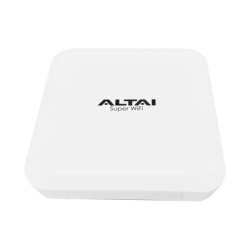
Aprende a configurar tu Altai como un repetidor universal
En las siguientes líneas encontrarás una guía para configurar los dispositivos de Altai (salvo el modelo IX600) como repetidor universal. Estos equipos son compatibles con todas las versiones Altai. Con estos pasos el AP de Altai se encarga de repetir la señal inalámbrica creando una alterna con un wifi diferente, además de asignar un segmento distinto de la red, por lo cual los equipos conectados a dicha red wifi repetida no tendrán una conexión con la conexión wifi original. Los pasos sugeridos para ello son los siguientes:
- Configurar una IP fija en la PC: lo primero es colocar una IP estática en la computadora del segmento 192.168.1.X. A modo de ejemplo, se usará la 192.168.1.161.
- Luego conectar el Access Point a la Computadora, y luego conectar el equipo Altai directamente a la computadora para su configuración.
- Lo siguiente es acceder al portal del Access Point: para ello hay que ir a un navegador y escribir la IP por defecto de los dispositivos Altai a través la IP 192.168.1.222.
- Iniciar sesión: para ello se colocan las credenciales por defecto y pulsar en Login:
- Usuario: admin.
- Password: admin.
- Para ver el estatus del Access Point: cuando se colocan correctamente las credenciales, enseguida se observará un resumen del estado actual del Access Point Altai.
- Iniciar el proceso de configuración: esto requiere ir al modo repetidor universal, ingresando a la sección configuración -> Network.
- Gateway Mode: una vez en la sección de Network, ir a modificar en Network Setting para cambiar del modo Switch Mode a Gateway Mode.
- Configurar el segmento de red: terminado de colocar el modo Gateway, hay que proceder a configurar una red con un segmento distinto, para ello se coloca una IP en la ruta 192.168.98.1. Al terminar este paso pinchar en Submit.
- Ajustar la IP dinámica: luego se debe configurar el segmento WAN como DHCP, con la finalidad de tener el mismo segmento de red del Gateway de la red inalámbrica.
Importante: para cambiar de segmento, hay que cambiarlo también en el menú DHCP. En la primera fila donde se muestran las IP iniciales y la IP final, seleccionar Editar; luego se cambia el segmento por otro según se desee, al terminar de configurar pinchar en Submit.
- Configurar Modo Repetidor: al terminar con la sección Network, se continúa con la configuración de Wireless, donde se pondrá el Access Point en modo Repetidor. Al acceder al menú se mostrarán las configuraciones de las distintas bandas (no todos los AP's funcionan en ambas bandas). En radio mode, se puede desplegar la ventana para ver las opciones, como Repeater, donde se elige y configura el país.
- Configurar la red wifi maestra: luego sigue configurar el WLAN para añadir los datos de la red wifi donde se conectará, así como indicar la red inalámbrica que se desee que se muestre o sirva como repetidora.
El wifi que se usará para conectarse de forma inalámbrica para repetir la señal en esta ocasión, se llama MAOR, por lo tanto, hay que configurarla en la sección Station Configuration. Lo que se debe configurar en este caso será:
- Remote SSID: MAOR (nombre de la red wifi donde se conectará)
- Auth Mode: WPA2 Persona (tipo de encriptación configurado en el wifi actual donde se va a conectar, en nuestro caso MAOR).
- Cipher Mode: AES (tipo de cifrado actual configurado en el wifi donde se conectará, en nuestro caso MAOR).
- PassPhrase: 123456789 (clave actual configurada en el wifi donde se conectará, en nuestro caso MAOR).
- Conectarse a la red wifi: al culminar la configuración anterior, pinchar en Submit y dentro del mismo segmento elegido en Detail en la opción More. En las distintas opciones a configurar se encuentra Remote SSID identificada con el nombre asignado previamente, al lado de este hay se pulsa en Scan a fin de detectar la señal que se desea repetir.
Una vez se pulse dicha opción anterior para escanear las redes periféricas, se debe mostrar la señal a la cual se quiere conectar de forma inalámbrica. Asimismo, al optar por el SSID, pinchar en Select para que envíe a la pantalla anterior, pero ahora con la MAC del dispositivo que emite la red inalámbrica seleccionada.
- Guardar los cambios realizados: aquí hay que aplicar todos los cambios efectuados hasta este punto, para ello en el borde superior izquierdo, optar por Save & Apply. Luego se deben incorporar los cambios, un proceso que demora algunos minutos. Al terminar este paso hay que acceder de nuevo a los menús de Configuración -> Wireless.
- Wifi de repetición: luego del paso anterior ir nuevamente al menú de WLAN, con la finalidad de configurar la red wifi que emitirá el Access Point de Altai. Siendo lo siguiente configurar el nombre, encriptación y cifrado según como sigue:
- Parámetros del wifi: aquí se procede a configurar los siguientes aspectos, y al finalizar pulsar en Submit:
- Remote SSID: Altai Repetidor Universal.
- Auth Mode: WPA/WPA2 personal .
- Cipher Mode: AES +TKIP.
- PassPhrase: AltaiRepe123.
- Guardar todos los cambios: una vez se hagan todos los cambios se pulsa en Save & Apply.
- Configurar las interfaces: el último paso es elegir el radio Repeater como WAN, puesto que es la forma para que el Access Point de Altai tenga conexión a internet.
Al finalizar se sugiere aplicar los cambios; y al culminar con todo el proceso de configuración se podrá observar la red wifi que se está repitiendo. Asimismo, se puede ver en la sección Status todo el resumen de la configuración realizada.
Visita CJP Telecom, y descubre Access Point Altai, como el modelo Altai Technologies IX500, casi a la mitad de su precio, y revisa todas sus características técnicas y funcionales, para que disfrutes desde ya de un repetidor de alta tecnología.