![EPCOM KESTXLT4BW KIT TurboHD 1080 Lite. Reseña actualizada [2023]](https://c.cdnmp.net/179020903/blog/565.jpg?rv=1691594151)
EPCOM KESTXLT4BW KIT TurboHD 1080 Lite. El kit de seguridad que necesitas
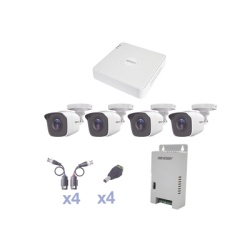
EPCOM KESTXLT4BW KIT TurboHD 1080 Lite es el kit de seguridad que necesitas, gracias a la calidad garantizada de todos los equipos que lo conforman.
Si buscas actualizar tu equipo de videovigilancia o adquirir uno nuevo, no pases por alto este artículo porque en él te guiaremos paso a paso para elegir uno de los kits más completos y de calidad muy superior. Se trata del EPCOM KESTXLT4BW KIT, mismo que incluye productos innovadores de última tecnología y con grandes estándares mundiales.
Si bien es cierto que en el ramo de la seguridad hay muchas marcas y de diversa índole, lo que es real es que pocas aportan lo que EPCOM a la industria, pues sus sistemas de seguridad cubren prácticamente cualquier escenario, además de que ofrecen diversas soluciones para tu bienestar y el de tu familia, tus empleados o clientes.
Este kit en especial viene dotado de equipos revolucionarios que soportan tecnologías análogas e IP como HD-TVI o AHD, por lo que puedes disfrutar de una señal extraordinaria. Por otro lado la experiencia del audio que te provee es la mejor, gracias a la incorporación de señal TVI, esto, por medio de cable Coaxitron.
A continuación te dejamos a detalle una reseña de los equipos que contiene el KIT EPCOM KESTXLT4BW, así como sus características especiales y el paso a paso de cómo conectar sus cámaras. Todo esto con el fin de que conozcas a fondo el por qué es uno de los kits más buscados en los últimos meses de 2023.

Características del EPCOM KESTXLT4BW KIT TurboHD 1080 Lite
Es un kit que cuenta con diversas peculiaridades, las más importantes:
- EPCOM utiliza la misma plataforma que Hikvision, por lo que puedes conectar los equipos del kit a HikCentral, lo que te ofrece una máxima conectividad.
- De igual manera, puedes grabar directo desde el DVR, pero requiere un disco duro que no va incluido.
- Se recomienda utilizar una unidad SATA portátil de 3.5 pulgadas.
- Es recomendable usar un cable UTP, el cual tampoco se incluye con el kit, para una mejor conexión.
- Tiene conexión a Wi- Fi, pero también puedes conectarte desde 4G y visualizar la grabación desde la app de Hik-Connect en el celular.
Características físicas de EPCOM KESTXLT4BW KIT TurboHD 1080p-Lite
Entre sus cualidades físicas se encuentran:
- Fabricante: EPCOM.
- Peso: 0.02 kg.
- Categoría: TurboHD de 4 Canales.
- Garantía: 5 años.
- Soporta: 4 cámaras tipo bala para exterior de 2.8 mm.
- Tranceptores.
- Conectores de cobre.
- Fuente de poder profesional.
- Soporta conexión P2P Hik-Connect.
Tu EPCOM KESTXLT4BW KIT TurboHD 1080 Lite incluye
|
1 x S04 – TURBO – G3 |
|
Compatible con Google Chrome. |
|
Conexión remota a PC (Mac, Windows) Smartphone (iPhone, iPad, Android) |
|
Es compatible con Hik-Connect P2P. |
|
Soporta 4 canales TurboHD y analógicos y 1 canal IP, es decir 5 canales en total. |
|
Alimentación: 12 Vcc/ 1.5 A. |
|
Consumo de 16 Watts sin disco duro. |
|
Zoom Digital para grabar y visualizar. |
|
Dimensiones: 200x200x45 mm. |
|
Peso: 0.8 Kg. Sin disco duro. |
|
Cuenta con garantía de 5 años. |
|
Detecta movimiento multizona. |
|
Graba con sobre-escritura automática. |
|
Tipos de grabación: Tiempo real, grabación manual y detección de movimiento. |
|
Entrada de audio: 1 (RCA, 2.0 Vp-p). |
|
Salida de audio: 1 (RCA, 2.0 Vp-p). |
|
2 Puertos USB 2.0 traseros. |
|
Amigable con AcuSense para detectar movimientos de personas y vehículos. |
|
Requiere de un Switch o Switch PoE, que no va incluido, para conectar los canales IP. |
|
1 x DS-2FA1225-C4/K |
|
Soporta 4K |
|
Cable de corriente en tipo L de 1 metro aproximadamente. |
|
Amperaje de salida: 1 Amper. |
|
Dimensiones: 144x80x33 milímetros. |
|
Voltaje de entrada de 90 – 130 V – 50/60Hz. |
|
3 niveles de voltaje de salida: 12 Vcc/ 13.5 Vcc/15 Vcc. |
|
4 X B8 TurboHD – G2P |
|
Resolución: 1920 x 1080 de 2mp. |
|
Luz infrarroja nocturna de hasta 20 metros. |
|
Funciones: dWDR, BLC, AGC. |
|
Lente fijo: 2.8 milímetros con ángulo de apertura de 103°. |
|
Soporta cable coaxitron para video + menú OSD. |
|
No lleva micrófono integrado. |
|
Grado de protección de IP66. |
|
Alimentación de 12 Vcc/ 4 Watts. |
|
Peso: 400 gramos. |
|
Dimensiones: 189.2 x 65.9 x 81.8 milímetros. |
|
Garantía de 5 años. |
|
Manufacturado con policarbonato. |
|
4 x TT101FTURBOZ |
|
Soporta tecnologías HD-TVI, HD CVI, AHD, CVBS. |
|
Audio vía cable coaxitron. |
|
Compatible con cámaras análogas. |
|
Se adapta a cámaras análogas por medio de CVBS. |
|
Por medio de cable UTP cat5e/6/6A/7 transmite en tiempo real. |
|
Kit de conectores que no necesitan alimentación. |
|
Peso: 22 gramos. |
|
Dimensiones: 38.4 (L) X 18.6 (W) X 19.5 (H) milímetros. |
|
Garantía de 1 año. |
|
Diafonía de 60 dB e inmune al ruido. |
|
Trae incorporado TVS. |
|
Cuenta con transmisiones de 150, 200 y 250 metros para TurboHD hasta 2MP, 5MP y 4K respectivamente. |
|
Impedancia: 75 ohms. |
|
4 x JR-52 |
|
Contiene 2 terminales positivo y negativo en forma de tornillo. |
|
Plug macho Vcc de 3.5 milímetros polarizado de 12 Vcc. |
|
Diámetro: 2.1 milímetros. |
|
Largo: 5.5 milímetros. |
|
Modelo en colores negro y verde. |
|
Conector de barril de CC macho estándar por un lado y bloque de terminales en dos posiciones por el otro. |
|
Ideal para alimentar cámaras CCTV. |
¿Cómo instalar Hik-Connect?
A continuación te contaremos el paso a paso para la instalación de la aplicación Hik-Connect para dispositivos Android e iOS:
- Primero que nada asegúrate de que cuentas con buena señal de internet para iniciar el proceso de instalación.
- Posteriormente habilita en el DVR las opciones DHCP, P2P y verifica que el dispositivo se encuentre en línea.
- La aplicación en cuestión es Hik- Connectv - For End User, fabricada por Hikvision. De todas las que existen en el mercado es la más estable y la que ahorra más datos.

Instalación en dispositivos Android
Para llevar a cabo la instalación desde un dispositivo Android abre la aplicación desde Play Store y busca la app Hik-Connect para descargarla:
- Una vez descargada presiona en “Abrir”.
- Enseguida te va a pedir que aceptes los términos de servicio y privacidad, después pulsa en “Aceptar”.
- Seguidamente selecciona tu región o país para la creación de la cuenta de usuario. Para culminar este paso aprieta la opción “Check” y al final “Ok”.
- Después te aparecerá una ventana donde te pedirá que inicies sesión o en su defecto que te registres. Si ya cuentas con un registro previo, sólo inicia sesión, para el caso de registro por primera vez puedes realizarlo ya sea con un número de celular o con un email.
- Luego te solicitará aceptar de nuevo los términos de servicio y privacidad, para lo cual presiona “Aceptar” y seguidamente vuelve a elegir tu región o país donde se llevará a cabo el servicio.
- Presiona “Check” en la parte superior del lado derecho para confirmar.
- Para la creación del usuario y password se desplegará una ventana para ingresar el email o el número de celular y la contraseña que hayas elegido.
- Guarda muy bien estos datos para evitar cualquier problema posterior.
- A continuación te va a pedir que ingreses el código de verificación, que sólo se trata de un captcha.
- Elige “Ok” y enseguida te enviará un código de 4 dígitos por mensaje de texto si fue por celular o alerta por correo electrónico si elegiste la opción de Email.
- Copia dicho número y pégalo en el campo que te lo solicita y pulsa en “Finalizar”.
Aclaraciones
- Si no te llega el mensaje de texto o el email, revisa la aplicación de mensajes desde tu celular o la carpeta de “Spam” de tu correo electrónico.
- Para la instalación en iOS, se sugieren los mismos pasos, sólo que el proceso se da desde tu App Store.
- En el caso de registrarte desde un navegador de escritorio, puedes realizarlo desde la página Hik-Connect.com.
¿Cómo instalar las cámaras de mi EPCOM KESTXLT4BW KIT TurboHD 1080 Lite?
Para la instalación de tus cámaras vas a necesitar:
- Taladro con rotomartillo.
- Broca de un cuarto de pulgada.
- Cinta de aislar o un marcador.
- Martillo.
- Desarmador de cruz para la configuración del DVR.
- Monitor de entrada.
- Cable HDMI.
- Cable VGA.
- Cable Ethernet o cable de red que conecte desde el DVR hasta tu teléfono o dispositivo móvil.
Proceso de instalación
La cámara tiene un brazo, el cual aflojas con el desarmador o también se puede si giras las perillas, esto facilita que puedas poner la cámara en diferentes posiciones y/o superficies, piensa cuáles son las áreas que te interesa cubrir para que selecciones el lugar idóneo en donde ponerlas.
Para un montaje exitoso:
- Para montarlas realiza tres orificios con la broca de un cuarto y metes los taquetes con ayuda del martillo.
- Usa la cinta de aislar o marca con el plumón para llegar al tope de tu taquete y que no te vayas a pasar del límite.
- Puedes utilizar grapas o silicón para pegar el cable a la pared.
- Fíjate bien en las entradas para que selecciones correctamente los cables que van conectados a la cámara y los que van al DVR.
- Conecta tu corriente y el vídeo.
- Tanto si colocaste las cámaras afuera o adentro, pero quieres realizar una instalación bien hecha, utiliza cajas especiales para ocultar los cables, esto no sólo te dará una vista estética sino que le proveerá una larga vida a la conexión.
- Sin embargo, si no pudieses conseguir dichas cajas por falta de presupuesto, no te preocupes, puedes enrollar los cables con cinta de aislar para que no les entre agua, aunque este último paso no es muy recomendable ya que la instalación podría no quedar muy bien, además de que tiende a durar menos.
- Te recomendamos conectar todas las entradas del vídeo de abajo hacia arriba para que la tarea de colocarlas sea más sencilla.
- Conecta la fuente a la luz, el cable múltiple conéctalo al DVR y los otros cables que se desprenden vamos a conectarlos al conector que lleva la energía a la cámara.
- Finalmente conecta la entrada USB del mouse al DVR y haz lo mismo con el cable HDMI para que haga conexión a su vez con un monitor.
¿Cómo configurar el DVR de EPCOM?
En este apartado te vamos a guiar para realizar una configuración del DVR sencilla y exitosa, para ello, sigue los siguientes pasos:
- Al conectar y encender el DVR se escuchará que el disco duro empezará a trabajar, enseguida podrás visualizar en la pantalla el logotipo de la marca del DVR. Posteriormente te pedirá iniciar sesión para dar de alta nuestro primer usuario. En este momento el DVR hará un sonido, no te alarmes, es normal, ya que es la alerta de que el disco duro aún no cuenta con formato.
- La siguiente pantalla que te mostrará es la de activación, al principio se mostrará en inglés, pero conforme avancemos en el sistema se mostrará en español.
- Para iniciar colocaremos un password, para ello te aconsejamos que contenga números, letras y un signo especial. Para el caso de cámaras IP también se debe colocar la misma contraseña.
- Da click en Ok y nos arrojará un recuadro solicitando si queremos crear un archivo para realizar un respaldo a la contraseña, ahí presiona que no. Genera un patrón que debas recordar y dale confirmar en el botón de “Exit”.
- En la siguiente sección nos permitirá cambiar el lenguaje, en este caso vamos a cambiarlo a español, pulsamos en “Play” y nos pedirá que nuestro DVR reinicie.
- Acepta la opción “Apply” para que se reinicie. Probablemente tendrás que esperar unos segundos mientras se reinicie el sistema.
- Te recomendamos anotar la clave de la contraseña en un documento y guárdalo en un lugar seguro.
- Ya que se reinició el DVR te aparecerá una ventana de asistente, pulsar en salir.
- A continuación da click de nuevo en siguiente y desmarca la casilla para que no aparezca de nuevo la ventana de asistente cuando arranque el DVR. Te llevará a una pantalla donde te pedirá nuevamente la contraseña, colócala y dale click en siguiente.
- Aplica tu zona horaria y cambia el formato de fecha para que se visualice el día, mes y año. En este punto también puedes cambiar la hora.
- Enseguida da click en siguiente y nuevamente siguiente en las dos pantallas posteriores.
Pasos para darle formato al disco duro
Ya en este punto, te aparecerá la opción para poder darle formato al disco duro, por lo que seleccionaremos la casilla y apretamos el botón “Iniciar” y continúa con los siguientes pasos:
- Te aparecerá una ventana para aceptar el inicio de formato.
- Una vez concluido el proceso la grabación empezará y almacenará lo que está grabando en las cámaras desde este momento.
- Presiona en siguiente de nuevo y una vez más pulsa click en ”Ok”. Después activa la opción para visualizar tus cámaras desde el celular o dispositivo móvil, para lo cual tendrás que verificar que el DVR esté conectado a la red mediante el cable Ethernet, el cual irá conectado a la parte trasera del DVR.
- Seguidamente acude al menú principal y coloca el patrón que anteriormente utilizaste.
- Ve a configuración del sistema y de ahí a la opción “Red” y dale acceso a la plataforma.
- Para concluir la configuración marca la casilla para habilitar la opción que te permitirá ingresar el código de verificación, para ello entra a la aplicación y coloca únicamente números y acepta los términos y condiciones.
- Presiona en siguiente para que el estado “Desconectado en línea” cambie y puedas iniciar la vinculación a la app de Hik-Connect.
Conclusión
Como puedes ver EPCOM KESTXLT4BW KIT TurboHD 1080 Lite cumple con las expectativas más exigentes, pero sobre todo te brinda una amplia gama de productos de primer nivel para proteger tu hogar y negocio. Si deseas adquirir este kit con una oferta especial date una vuelta por nuestra tienda CJP Telecom.