FiberHome: una configuración básica para OLT GPON + ONU
Hoy queremos ofrecer una guía sencilla para efectuar una configuración básica de una OLT + ONU EPON, usando una VLAN en modo TAG. En términos sencillos, para acceder a estos ajustes básicos/iniciales del equipo OLT, es necesarios primeramente disponer de los siguientes implementos:
- Equipo: PC o cómputo.
- Cableado de consola (USB a RJ45).
- App PuTTY (Terminal) y seguir con los siguientes pasos.
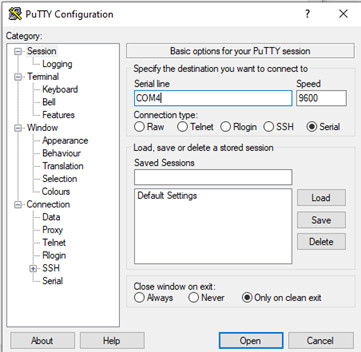
Conectarse al equipo: requiere conectar la PC al equipo OLT usando el cable de consola (vincular el extremo con terminal USB a la computadora así como el extremo con terminal RJ45 al OLT usando el puerto de consola Console). Lo siguiente es ir a la aplicación de Terminal (PuTTY) y elegir serial para seleccionar COM, mismo que se usará y pinchar en open (a fin de verificar el administrador de dispositivos).
Ingresar por el terminal: en el segundo paso se abrirá la terminal donde hay que colocar el usuario y clave predeterminada:
- Usuario: Gepon.
- Clave: Gepon.
Luego se requiere ingresar al modo privilegiado con Enable, colocar la clave que ya se sabe que es Gepon.
- User>enable.
- Password: *****
- Admin#.
Lo siguiente es acceder a configuración con config en Admin#Config y asignar una dirección IP. Luego de esto fijar una IP de la VLAN de administración, a fin de acceder momentáneamente al equipo OLT a su interfaz web, por medio de Out-Band, siendo menester establecer:
- Admin(config)#manage-vlan nombre de la vlan y número de vlan.
- Admin(config)#manage-vlan ipv4 nombre de la vlan dirección IP.
- Admin(config)#port vlan número de vlan untag 1/19 "número de puerto al cual está conectado.
- Admin(config)#show manage-vlan allAdmin(config)#.
Luego de este paso se deberá observar en pantalla:
- Admin(config)#manage-vlan admin svlan 3.
- Admin(config)#manage-vlan ipv4 admin 10.10.20.2/24.
- Admin(config)#port vlan 3 untag 1/19 5.
- Admin(config)#show manage-vlan all.
Para acceder desde la interfaz web desde una PC, hay que colocar la vlan de forma untag, pues del modo tag no sería posible acceder al equipo.
Acceder a la interfaz Web: ahora es necesario conectar la OLT usando el puerto anteriormente configurado usando un patchcord (UTP), escribiendo una dirección IP del mismo segmento de red. Así además de acceder a un navegador web, se puede escribir la IP asignada a la OLT.
Para acceder a la OLT, sólo hay colocar el usuario y clave siguiente:
- Login: Admin.
- Password: Admin_fh1.
Creando la VLAN: aquí se debe autenticar la ONU que se usará, y para ofrecer el servicio hay que ir a local service, al renglón add VLAN to Port, allí debe añadirse la VLAN, es decir, seleccionar desde el puerto Uplink donde viene la VLAN de servicio a usar y establecer hacia los puertos PON donde se dirigirá la VLAN.
Allí pinchar en Add, a fin de añadir dicha VLAN a crear, al hacerlo se coloca un identificador al número de vlan que usará el VLAN ID, del mismo modo, seleccionar el número de interfaz de donde proviene la misma vlan interface No. Con ello se identifica desde que puerto Up-link proveniente de la vlan, además de agregar si la VLAN viene etiquetada o no (Tag o Untagg), al hacer esto se pulsa en el recuadro izquierdo save, ya que esto permite que se muestre que la VLAN que se creó .
Lo siguiente, es optar de nuevo por la VLAN creada pinchando en el renglón add donde se abrirá otro recuadro de interfaz para seleccionar la interfaz/puerto PON a la que se dirige la VLAN (de estar dirigida a todos los puertos PON, se optará por All). Lo siguiente es pinchar de nuevo en la sección save a fin de guardar la configuración, y listo, ya se tiene la VLAN creada y asignada a los puertos a ocupar.
Crear OLT QinQ Domain: para ello se accede a la interfaz web del equipo OLT, al renglón QINQ e ir al apartado QinQ Domain, para establecer el nombre del perfil. (Colocar el perfil) y pinchar en Add.
Luego del paso anterior, seleccionar nuevamente deslizando a la derecha de la VLAN que usará Old CVLAN Low, en Action, el mismo se establece de forma Transparent y Old CVLAN High en 0. Luego de ello, optar ONU Attach/Detach, a fin de colocar el perfil a la ONU que se desea usar. Una vez ubicada la ONU optar por ONU Attach/Detach Domain en la parte inferior de la pantalla.
Luego seleccionamos Attach en el renglón Attach/Detach, y se elige el recuadro Add para añadirlo. Después elegir Domain Name, donde se selecciona el perfil previamente creado y pulsar Save, para guardar la configuración previa.
Autenticar la ONU: esto requiere ir la sección Authentication Authorization, seguido de pinchar en ONU Unauthorized para elegir el puerto PON donde esté conectada la ONU y pinchar en Confirm.
Después del paso anterior, se muestran las ONU que todavía no están autenticadas en el puerto PON, debiendo ir a la ONU a autenticar. Allí se opta por la opción PhYSIC_ID AUTH pinchando en Create ONU Whitelis.
Para verificar que la ONU se autenticó, ir a authentication Authorization eligiendo la opción ONU List, donde se mostrará la ONU recién autenticada.
Configurar la ONU: en esta sección es necesario ir a Port Service, seleccionar WAN SERVICE, y ubicar la ONU a configurar. Luego pinchar en WAN Service Config (se ubica en la parte inferior de la pantalla). Luego de lo cual se abrirá otra pantalla, donde se pincha en Add a fin de editar la configuración WAN.
Luego, se elige la función de uso o servicio que se usará en el parámetro WAN_Mode, colocando la VLAN a usar en WAN VLAN ID. Esto requiere además, seleccionar el parámetro WAN_D_S_P, para la configuración, es decir, si es por DHCP, IP fija o a través del PPPoE.
Importante: en caso de una configuración a través de DHCP, no es necesario configurar los siguientes parámetros. De tratarse de una IP fija, es necesario configurarla. Y si la configuración se realiza por un PPPoE, hay que cambiar los siguientes parámetros.
Para culminar este proceso, sólo resta agregar que las interfaces que debe tener una VLAN establecida son: (LAN1, LAN2, LAN3, LAN4, SSID1, SSID2, entre otras). Al finalizar, hay que deslizar hacia la izquierda de las configuraciones WAN y pinchar en Save a fin de guardar los cambios realizados.
Por último, sólo es necesario conectar directo al equipo ONU para comprobar que esté brindando el servicio (VLAN). De ser un servicio de internet y se gestione a través de DHCP, este deberá proveer una dirección IP al equipo y ofrecer una salida a internet.
Si deseas algún tipo de orientación sobre determinados aspectos expuestos en este post, no te olvides que en CJP Telecom nuestro equipo de profesionales está para servirte, donde además puedes invertir en los dispositivos de la más alta tecnología disponibles en el mercado mundial y a los mejores precios.